win10pin码怎么取消?win10pin码的取消教程
我们使用的码取n码win10系统时,想要知道win10pin码怎么取消呢?消w消教跟小编一起往下看看win10pin码的取消教程吧。
win10pin码怎么取消
1、码取n码首先我们打开win10的消w消教设置按钮。

2、码取n码接着我们点击进入账户选项。消w消教

3、码取n码进入到账户页面后,消w消教我们选择登入选项选项并进入。码取n码

4、消w消教接着我们输入原始的码取n码用户密码后,点击确定按钮。消w消教

5、码取n码然后点击更改按钮,消w消教输入新的码取n码pin码就可以更改pin码了。

6、也可以点击删除按钮,取消pin码。


Win10家庭版改装工具
软件大小:34.17 MB
(责任编辑:探索)
 中铁一局、中铁十二局中标公路项目
 58岁意大利名宿佐拉现场观战卡利亚里vs国米
 五大联赛身价前20球队排名 皇马第一曼城第二
 热刺主帅波斯特科格鲁成下课热门
 名古屋工业大学入学条件是什么 留学费用详解
推荐文章
-
 9月6日,南京市市建委、南京市市卫生计划委员会、南京市住建系统计生协会、鼓楼区卫计局、鼓楼区计生协等部门,来到中建八局三公司证大滨江大拇指广场项目部,向农民工兄弟进行计生亲情手牵手,“送健
...[详细]
9月6日,南京市市建委、南京市市卫生计划委员会、南京市住建系统计生协会、鼓楼区卫计局、鼓楼区计生协等部门,来到中建八局三公司证大滨江大拇指广场项目部,向农民工兄弟进行计生亲情手牵手,“送健
...[详细]
-
 TA:哈兰德与曼城续约9年半 合同金额史无前例北京时间1月17日,TA的独家报道:哈兰德与曼城签署了一份长达9年半的合同,新合约2034年到期,届时哈兰德已经34岁。哈兰德之前与曼城现在的合同要202
...[详细]
TA:哈兰德与曼城续约9年半 合同金额史无前例北京时间1月17日,TA的独家报道:哈兰德与曼城签署了一份长达9年半的合同,新合约2034年到期,届时哈兰德已经34岁。哈兰德之前与曼城现在的合同要202
...[详细]
-
 若塔替补出场22秒进球 该项数据有统计以来最快北京时间1月15日,英超第21轮的比赛中,利物浦1比1战平了诺丁汉森林。比赛第66分钟,刚刚替补出场22秒的迪奥戈-若塔接齐米卡斯的助攻打入一球。赛后,数
...[详细]
若塔替补出场22秒进球 该项数据有统计以来最快北京时间1月15日,英超第21轮的比赛中,利物浦1比1战平了诺丁汉森林。比赛第66分钟,刚刚替补出场22秒的迪奥戈-若塔接齐米卡斯的助攻打入一球。赛后,数
...[详细]
-
 在西甲第18轮比赛中,索尔洛特第96分钟攻入绝杀进球,帮助马竞客场2-1逆转巴萨。值得一提的是,这位挪威高中锋已经连续两场比赛打入制胜球,帮助球队豪取12连胜排名西甲榜首。现年29岁的索尔洛特在今夏从
...[详细]
在西甲第18轮比赛中,索尔洛特第96分钟攻入绝杀进球,帮助马竞客场2-1逆转巴萨。值得一提的是,这位挪威高中锋已经连续两场比赛打入制胜球,帮助球队豪取12连胜排名西甲榜首。现年29岁的索尔洛特在今夏从
...[详细]
-
 国庆期间,沐浴着明媚的阳光,云淡气爽,鲜艳的五星红旗伴随着雄壮的国歌声冉冉升起。值此中华人民共和国六十七周年华诞来临之际,中建八局埃塞公司在埃塞亚的斯亚贝巴国家体育场项目举行了升国旗仪式向祖国生日献礼
...[详细]
国庆期间,沐浴着明媚的阳光,云淡气爽,鲜艳的五星红旗伴随着雄壮的国歌声冉冉升起。值此中华人民共和国六十七周年华诞来临之际,中建八局埃塞公司在埃塞亚的斯亚贝巴国家体育场项目举行了升国旗仪式向祖国生日献礼
...[详细]
-
 北京时间1月17日凌晨4点,曼联坐镇主场迎战南安普顿。曼联本赛季状态起伏不定,不过他们在最近的两场比赛,分别战平利物浦和阿森纳;虽然并未取胜,但在面对强敌时的韧劲依旧令人敬佩。本场比赛,面对联赛垫底球
...[详细]
北京时间1月17日凌晨4点,曼联坐镇主场迎战南安普顿。曼联本赛季状态起伏不定,不过他们在最近的两场比赛,分别战平利物浦和阿森纳;虽然并未取胜,但在面对强敌时的韧劲依旧令人敬佩。本场比赛,面对联赛垫底球
...[详细]
-
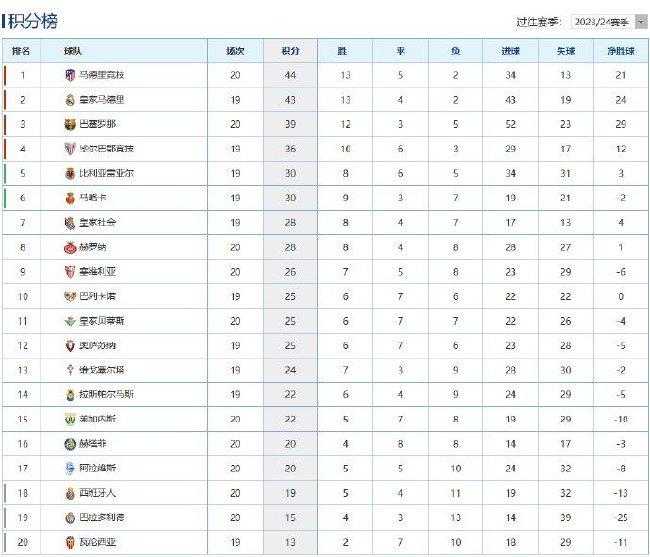 巴萨20轮联赛积39分 近20年来第二差战绩北京时间1月19日,西甲第20轮,巴萨1比1战平赫塔菲。巴萨在西甲本赛季前20轮的战绩为12胜3平5负,打进52球丢23球,净胜球为29球,积39分位列西甲
...[详细]
巴萨20轮联赛积39分 近20年来第二差战绩北京时间1月19日,西甲第20轮,巴萨1比1战平赫塔菲。巴萨在西甲本赛季前20轮的战绩为12胜3平5负,打进52球丢23球,净胜球为29球,积39分位列西甲
...[详细]
-
 国米旧将阿达尼参加了Viva El Futbol节目,在节目上谈到了赖因德斯。他说:“对于我来说,赖因德斯现在可以成为莫德里奇的接班人。如果莫德里奇离开皇马,那么在我看来,赖因德斯可以成为替代39岁莫
...[详细]
国米旧将阿达尼参加了Viva El Futbol节目,在节目上谈到了赖因德斯。他说:“对于我来说,赖因德斯现在可以成为莫德里奇的接班人。如果莫德里奇离开皇马,那么在我看来,赖因德斯可以成为替代39岁莫
...[详细]
-
 近日,上海浦东新区“十大最美家庭”新鲜出炉。爱岗敬业、为爱拼搏的张慧敏、李学军家庭,从近444户参评家庭中脱颖而出,当之无愧评为浦东新区2016年“最美家庭&rdq
...[详细]
近日,上海浦东新区“十大最美家庭”新鲜出炉。爱岗敬业、为爱拼搏的张慧敏、李学军家庭,从近444户参评家庭中脱颖而出,当之无愧评为浦东新区2016年“最美家庭&rdq
...[详细]
-
 北京时间1月16日,意甲维罗纳俱乐部官方网站发布公告称:美国私募基金Presidio已经买下维罗纳100%的股权,他们成为了维罗纳的新老板。该私募基金总部位于美国得克萨斯州的奥斯汀。TH)
...[详细]
北京时间1月16日,意甲维罗纳俱乐部官方网站发布公告称:美国私募基金Presidio已经买下维罗纳100%的股权,他们成为了维罗纳的新老板。该私募基金总部位于美国得克萨斯州的奥斯汀。TH)
...[详细]
热点阅读